


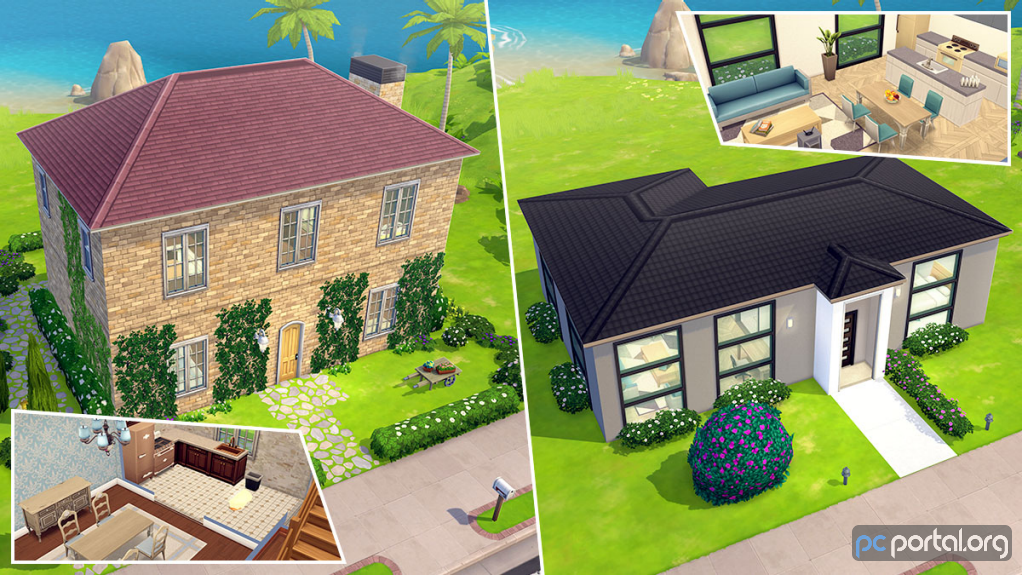
Строительство в The Sims 4 — не просто функция, а полноценный творческий инструмент, который позволяет каждому создать дом мечты: от скромной студии до многоэтажного особняка. Это руководство проведет вас по всем этапам — от выбора пустого участка до финального тестирования в режиме жизни. Оно подходит как для новичков, так и для опытных игроков, желающих освоить продвинутые техники. А если вы только планируете знакомство с серией, то многие игры для ПК купить в интернет-магазине можно, изучив предложения на разных площадках.
Симс 4: как переехать в новый дом и купить его?
Если задача — не возводить новый дом с нуля, а просто сменить жилье для существующей семьи, процесс займет не более минуты. Откройте телефон любого сима или воспользуйтесь домашним компьютером. Выберите пункт «Переселить семью» или «Переезд семьи». Игра переведет на карту города, где нужно выбрать свободный или занятый лот. После подтверждения стоимость участка спишется со счета семьи, и симы окажутся на новом месте автоматически. Этот способ работает как для готовых домов из библиотеки, так и для пустых участков под самостоятельное строительство.
Пошаговая инструкция: строим дом мечты с нуля
Режим строительства в The Sims 4 позволяет войти прямо с карты мира — без выбора активной семьи. В этом случае включается режим с неограниченными деньгами, где можно экспериментировать без финансовых ограничений. Ниже — полный путь от пустого участка до готового к заселению дома: фундамент, стены, крыша, отделка и ландшафт.
Шаг 0: Подготовка — выбор участка и знакомство с интерфейсом
Прежде чем приступить к работе, выберите город и размер участка. Ориентируйтесь на будущие потребности: небольшой лот 20×20 подойдёт для компактного дома, участок 64×64 даст простор для сада, бассейна и нескольких построек. Каждый район имеет свои характеристики, влияющие на геймплей, — учитывайте их при планировании.
Ключевые инструменты режима строительства:
- Стена (клавиша
 — рисует прямые, диагональные и изогнутые стены для базовой структуры.
 - Комната — создаёт готовый прямоугольный контур с полом, стенами и крышей одним кликом.
- Фундамент — добавляет приподнятую основу дома, высоту регулируют стрелками.
- Крыша — перекрывает здание, доступны разные стили и углы наклона.
- Пипетка (клавиша E) — копирует покрытие или объект и сразу открывает его в каталоге для повторного применения.
- Молоток — удаляет отдельные предметы или целые комнаты.
- Сетка (клавиша G) — включает и выключает отображение сетки участка.
Шаг 1: Фундамент, платформы и планировка комнат
Фундамент задаёт высоту первого этажа над землёй. Выберите инструмент фундамента, нарисуйте контур будущего дома и отрегулируйте высоту стрелками вверх/вниз. Без лестницы симы не смогут попасть внутрь, если фундамент поднят выше стандартного уровня, — это важная деталь при планировании входной зоны.
Для планировки комнат два инструмента решают разные задачи. Инструмент «Комната» строит прямоугольную оболочку мгновенно — полезный прием для быстрого создания общего контура здания. Инструмент «Стена» даёт точный контроль над каждой линией и незаменим при нестандартных формах помещений или диагональных перегородках.
Платформы — важный инструмент для создания разноуровневых пространств. Выделите нарисованную комнату и нажимайте стрелки вверх или вниз, чтобы поднять или опустить её относительно остального пола. Практические варианты применения: возвышение под кроватью в спальне, углублённая гостиная на два уровня ниже кухни, театральный зал со ступенчатыми рядами. Платформы соединяются лестницами и делают планировку визуально интереснее без усложнения архитектуры.
Шаг 2: Стены, этажи и лестницы
Строительство второго этажа начинается с первого: убедитесь, что основная планировка завершена. Затем нажмите Page Up или стрелку «на этаж выше» в правом верхнем углу — камера переместится на уровень выше. Здесь рисуйте стены и пол второго этажа так же, как на первом. Игра позволяет строить стены без опоры снизу — нет необходимости, чтобы каждая стена второго этажа стояла на стене первого.
Высоту стен регулируют через инструмент редактирования комнаты: стандартная высота — один уровень, но доступны увеличенные варианты для создания высоких потолков или антресолей.
Установка лестницы — это отдельный объект из раздела «Лестницы» в каталоге. Выберите понравившийся тип, разместите на первом этаже там, где лестница должна соединять уровни. Если подсветка красная — проверьте, достаточно ли места вокруг и нет ли пересечения со стенами или мебелью. После размещения она автоматически создаёт проём в потолке первого этажа и соединяет оба уровня.
Шаг 3: Двери и окна — функциональность и эстетика
Стандартное размещение дверей и окон привязано к сетке клеток: предмет встаёт строго по центру клетки стены. Для большинства случаев этого достаточно. Зажмите Alt при перетаскивании двери или окна — активируется режим свободного размещения вне сетки. Так можно сдвинуть окно к краю стены, задвинуть его глубже или точно выровнять по нестандартному архитектурному решению.
Высоту окна регулируют клавишами 9 (поднять) и 0 (опустить) при выделенном объекте. Это позволяет размещать узкие горизонтальные окна у самого потолка или панорамное остекление от пола до потолка.
Двери определяют маршруты передвижения симов — ставьте их там, где переходы между комнатами логичны. Если дверей нет, симы не смогут попасть в комнату даже через видимый проём, а игра будет считать её изолированной зоной.
Шаг 4: Создание идеальной крыши
В каталоге доступна двускатная, односкатная, вальмовая, мансардная, круглая крыша с коньком и плоский вариант. Каждую можно тонко настроить после размещения.
Выделите секцию крыши и используйте:
- Shift — регулировка ширины, высоты и вытяжки краёв;
- Shift + C — изменение изгиба;
- круглые ползунки в меню объекта — наклон и форма карниза.
Несколько советов по комбинированию форм. Высокая центральная двускатная крыша в сочетании с низкими односкатными боковыми создаёт динамичный силуэт. Половинчатые секции с коньком вокруг мансардного уровня имитируют классическую французскую архитектуру. Небольшие стеклянные секции крыши добавляют световые фонари над кухней или гостиной — для этого установите обычную крышу, скопируйте её, уменьшите и поднимите.
Шаг 5: Внешняя и внутренняя отделка
Для стен доступны краска, обои, плитка, деревянные панели, каменная кладка и сайдинг. Выберите покрытие в каталоге и кликните на стену: клик применит материал к одному сегменту, клик с зажатым Shift — ко всей комнате сразу.
Полы и потолки оформляются аналогично: дерево, ковёр, плитка, камень, линолеум, металл — выбор зависит от характера помещения. Кликните на пол комнаты с нужным покрытием, и оно заполнит всю площадь.
Инструмент «Пипетка» (клавиша E) ускоряет работу с текстурами. Кликните на уже отделанную стену или пол — пипетка подберёт это покрытие и откроет его в каталоге для немедленного применения на другие поверхности. Тот же принцип работает с объектами: клик на диван создаст его точную копию в режиме размещения.
При расстановке мебели начинайте с крупных объектов — кровать, диван, обеденный стол — и двигайтесь к деталям. Проверяйте, что между предметами остаётся проход для сима (минимум одна клетка).
Шаг 6: Ландшафтный дизайн и тестирование
Инструменты ландшафта находятся в отдельном разделе каталога. Кисти с настраиваемым размером, жёсткостью и силой воздействия позволяют поднимать и опускать грунт, сглаживать неровности и выравнивать поверхность. Сетка уровней упрощает создание плато на нужной высоте. Покраска земли добавляет текстуры к горизонтальным поверхностям — лужайка, камень, песок. Боковые поверхности склонов сохраняют локальную окраску и не поддаются перекраске стандартными инструментами.
Бассейн, патио, уличный декор и растения размещаются через тот же каталог, что и мебель. Для бассейна выберите инструмент бассейна и нарисуйте контур нужной формы. Растения фильтруйте по размеру — кустарники, деревья, цветочные бордюры.
После завершения строительства переключитесь в режим жизни и проведите симов через весь дом. Проверьте, проходят ли они между комнатами без задержек, находят ли кровать, холодильник и туалет. Тесное расположение мебели или неправильно установленные двери создадут проблемы с маршрутами — лучше выявить их до начала игры.
«Главный секрет красивого дома — тестирование в режиме жизни. Только так вы поймете, удобен ли он для ваших симов, или это просто красивая коробка». — известный строитель в комьюнити The Sims
Про-советы и чит-коды для уникального дизайна
Освоив базовый процесс, можно переходить к инструментам, которые снимают стандартные ограничения и открывают полную свободу творчества.
Главный чит-код строителя: bb.moveobjects
Код bb.moveobjects снимает ограничения игры на пересечение объектов. По умолчанию игра не позволяет ставить предметы вплотную или накладывать их друг на друга — этот код отключает данное правило полностью.
Для активации нажмите Ctrl + Shift + C, введите bb.moveobjects on и нажмите Enter. На консолях удерживайте все четыре боковые кнопки одновременно. После завершения строительства введите bb.moveobjects off — это важно для корректной работы симов в режиме жизни.
Что открывает код:
- Наслоение декора — торшер, картина или растение размещаются вплотную к стене над кроватью без конфликта.
- Точное сближение мебели — сдвиньте стул внутрь стола на четверть клетки клавишей F5, и сим будет садиться корректно.
- Размещение на любой высоте — в сочетании с клавишами Ctrl + 9/0 поднимайте объекты до нужного уровня.
- Декоративные композиции — накладывайте мелкие предметы с поворотом через Alt для создания насыщенных полочных сцен.
Изменение размера и высоты объектов
Выделенный объект в режиме строительства можно масштабировать клавишами Shift + [ (уменьшить) и Shift + ] (увеличить). Высоту регулируют 9 (вверх) и 0 (вниз).
Практические применения: уменьшите обычный ковёр до туалетного коврика перед ванной; увеличьте напольную лампу и поднимите клавишей 9 — получите имитацию потолочного светильника; создайте мини-сад на столе, уменьшив горшечные растения и опустив их на поверхность. Масштабирование декоративных предметов работает стабильно. Функциональные объекты — двери, плиты, унитазы — при изменении размера сохраняют свои игровые характеристики не всегда корректно, поэтому такой приём лучше применять к чисто декоративным элементам.
Секретный каталог отладки (debug) для доступа к тысячам объектов
Каталог отладки — это скрытая библиотека объектов из открытого мира игры, которые разработчики не включили в стандартный каталог строительства. Здесь можно найти декоративные машины, уличные фонари, кусты, природные камни, мусорные баки и сотни других предметов, используемых при создании игровых районов.
Пошаговая инструкция по активации:
- Нажмите Ctrl + Shift + C для открытия консоли чит-кодов.
- Введите testingcheats true и нажмите Enter.
- Перейдите в режим строительства.
- Введите bb.showhiddenobjects и нажмите Enter.
- Дополнительно введите bb.showliveeditobjects и нажмите Enter — откроется ещё большая база объектов окружения.
- В строке поиска каталога (левый нижний угол) введите «debug» или «отладка».
- Выберите категорию «ОТЛАДКА» и пролистайте тысячи доступных предметов.
Каталог отладки — полезная функция для детализации ландшафта и уличных сцен. Важно учитывать, что некоторые объекты с этой платформы могут вызывать конфликты с маршрутами симов, поэтому после их использования проверяйте проходимость участка в режиме жизни.
Сообщество и полезные функции
Сообщество The Sims 4: где найти вдохновение и готовые дома?
Внутриигровая Галерея — основная платформа для обмена творческими работами между игроками. Каждый игрок сообщества (community) загружает сюда дома, комнаты, семьи и персонажей. Доступ к Галерее открывается через иконку Star Online на главном экране или через соответствующую кнопку в правом верхнем углу в режиме строительства.
Для скачивания готового дома: найдите понравившееся строительство через фильтры (новинки, популярное, поиск по имени автора), нажмите «Разместить участок» и выберите, будет ли он размещён с мебелью или без. Иногда, чтобы загруженные работы корректно отобразились в личной библиотеке, может потребоваться перезапуск игры.
Галерея — это не только магазин готовых решений, но и бесконечный источник вдохновения. Изучайте приемы опытных строителей: скачайте готовый дом, зайдите в режим строительства и разберите его по деталям — так быстрее всего перенять навыки сообщества.
Полезные сочетания клавиш в Симс 4 для строительства
Знание горячих клавиш ускоряет строительство в разы. Перечисленные ниже комбинации работают в стандартном режиме и не требуют активации чит-кодов.
| Действие | Клавиша |
|---|---|
| Копирование объекта | Shift + клик при размещении |
| Поворот объекта | ] и [ или мышь |
| Свободное размещение вне сетки | Alt |
| Отмена действия | Ctrl + Z |
| Переключение между этажами | Page Up / Page Down |
| Включение/отключение сетки | G |
| Переключение ½ и ¼ шага сетки | F5 |
Где купить игру Симс 4 для ПК
Базовая игра The Sims 4 бесплатна с 2022 года. Скачать её для ПК можно через три официальные платформы: EA App (официальный клиент Electronic Arts), Steam и Epic Games Store. Дополнения, каталоги и наборы продаются отдельно на тех же площадках.
Заключение
Режим строительства в The Sims 4 — это многослойная система, где много инструментов работают в связке. Чем глубже знакомство с горячими клавишами, чит-кодами и платформами, тем быстрее рождаются нестандартные решения. Начните с простого дома, протестируйте его в режиме жизни, исправьте маршруты — и уже следующий проект будет сложнее и интереснее. Именно оно, постоянное развитие навыков, делает процесс по-настоящему увлекательным. Делитесь работами в Галерее: сообщество The Sims 4 ценит любые творческие эксперименты.
FAQ: Ответы на частые вопросы по строительству
Как добавить новые дома в Симс 4 из Галереи?
Добавить новые дома в Симс 4 из Галереи можно прямо в режиме строительства или через главный экран игры. Пошаговая инструкция:
- На главном экране нажмите иконку «Star Online» или откройте Галерею из режима строительства через кнопку в правом верхнем углу.
- Введите в строку поиска название работы, имя автора или ключевые слова (например, «modern house» или «кухня»).
- Используйте фильтры: «Дома», «Комнаты», «Симы» — выберите нужную категорию.
- Нажмите на понравившийся дом и кликните кнопку «Разместить участок».
- Выберите, размещать ли дом с мебелью или без — второй вариант сохранит только архитектуру.
- Подтвердите загрузку: объект появится в разделе «Мои библиотеки».
- Зайдите в режим строительства на нужном лоте, откройте «Мои библиотеки» и разместите загруженный дом на участке.
Если загруженный дом требует дополнения, которого нет, недостающие объекты будут автоматически заменены базовыми аналогами или пропущены.
Почему объект не ставится и горит красным?
Красная подсветка сигнализирует о конфликте при размещении. Четыре основные причины:
- Пересечение с другим объектом или стеной. Стандартный способ решения — активировать bb.moveobjects on. Код снимет ограничение на пересечение и позволит разместить предмет в нужной точке.
- Нехватка места для симфункции. Некоторые объекты требуют свободного пространства вокруг для использования симом (кровать, унитаз, плита). Освободите соседние клетки.
- Неверный режим отображения стен. Невидимые стены в режиме среза могут блокировать размещение. Переключите вид клавишей H или Page Up.
- Несовместимый мод или кастомный контент. Конфликтующий CC-объект подсвечивается розовым или красным. Проверьте корректность установленных модификаций.
Как построить подвал?
- Войдите в режим строительства, откройте раздел «Стены и пустые комнаты».
- Выберите инструмент подвала — он расположен рядом с инструментом для рисования обычных комнат.
- Растяните контур подвала как обычную комнату. На экране появится зелёный контур, обозначающий границы.
- Нажмите стрелку «уровень ниже» в правом верхнем углу, чтобы спуститься на подземный этаж и увидеть результат.
- Добавьте лестницу, соединяющую первый этаж с подвалом.
Подвал строится максимум на два уровня вниз. Если убрать потолок подвала, образуется открытое углубление — его используют для создания подземных садов, театральных ям или декоративных водоёмов.

