


Прокси нужен, а как его включить непонятно. Знакомая ситуация для тех, кто впервые столкнулся с этой задачей. Настройки разбросаны по разным местам, терминология путает, а неправильная конфигурация может вообще отрубить интернет. При этом потребность в прокси растёт: обход блокировок, защита данных в публичных сетях, работа с зарубежными сервисами.
Для настройки прокси в Windows понадобится сам прокси-сервер (адрес и порт), данные для авторизации если требуется, и пара минут времени. Найти подходящий прокси-сервис можно на toproxylab.com где собраны рейтинги и сравнения провайдеров под разные задачи. Дальше дело техники.
Разберём пошагово как всё настроить в Windows 10 и 11, какие типы прокси бывают и что делать если что-то пошло не так.
Какие типы прокси поддерживает Windows
Прежде чем лезть в настройки, стоит понять с чем имеем дело.
Windows умеет работать с HTTP и HTTPS прокси через системные настройки. Это самый распространённый тип, подходит для браузеров и большинства программ. Трафик идёт через промежуточный сервер, который может кэшировать данные и фильтровать контент.
SOCKS прокси Windows напрямую не поддерживает. Для SOCKS4 и SOCKS5 нужны отдельные программы или настройка конкретных приложений. Браузеры типа Firefox умеют работать с SOCKS напрямую через свои настройки.
Есть ещё PAC-файлы, это скрипты автоматической настройки. Их используют в корпоративных сетях, когда нужно направлять разный трафик через разные прокси. Для домашнего использования обычно избыточно.
Подробнее о типах прокси можно почитать в документации Microsoft https://learn.microsoft.com/ru-ru/troubleshoot/windows-client/networking/use-proxy-servers-with-ie.
Настройка прокси в Windows 11
Открываем Параметры. Можно нажать Win+I или кликнуть правой кнопкой по кнопке Пуск и выбрать "Параметры".
Переходим в раздел "Сеть и Интернет". В левом меню или в списке категорий, зависит от версии системы.
Находим пункт "Прокси-сервер". Нажимаем.
Здесь два варианта: автоматическая и ручная настройка.
Для ручной настройки в блоке "Настройка прокси вручную" жмём кнопку "Настроить" рядом с пунктом "Использовать прокси-сервер".

Включаем переключатель. Вводим адрес прокси-сервера в поле "Адрес прокси". Формат простой: IP или домен без http и слэшей. Например: 192.168.1.1 или proxy.example.com
В поле "Порт" вводим номер порта. Обычно это 8080, 3128 или другой, который указал провайдер прокси.
Галочка "Не использовать прокси для локальных адресов" обычно нужна. Иначе даже роутер через прокси пойдёт, что бессмысленно.
В поле исключений можно добавить адреса которые должны работать напрямую. Формат через точку с запятой: localhost;127.0.0.1;*.local
Жмём "Сохранить". Готово.
Настройка прокси в Windows 10
Процесс почти идентичен, но интерфейс немного отличается.
Открываем Параметры через Win+I. Выбираем "Сеть и Интернет". В левой колонке находим "Прокси-сервер".
В разделе "Настройка прокси вручную" включаем переключатель "Использовать прокси-сервер".
Поля те же: адрес, порт, исключения. Заполняем данными от провайдера.
Есть альтернативный способ через старую панель управления. Открываем "Свойства браузера" (можно найти через поиск Windows). Вкладка "Подключения", кнопка "Настройка сети". Здесь те же параметры прокси, но в классическом интерфейсе. Некоторым так привычнее.
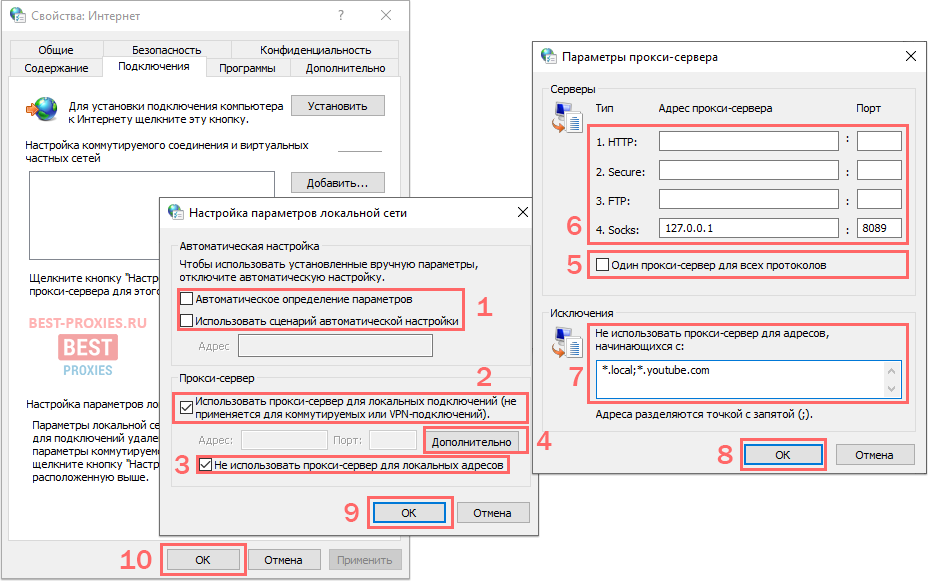
Этот способ описан в справке support.microsoft.com и работает одинаково для обеих версий Windows.
Настройка прокси с авторизацией
Бесплатные прокси редко требуют логин и пароль. А вот платные почти всегда.
Проблема в том, что Windows не даёт ввести логин/пароль в системных настройках прокси. Поле просто отсутствует.
Как быть? Несколько вариантов.
Первый: при первом подключении через браузер система сама запросит данные. Появится окно авторизации, вводите логин и пароль, ставите галочку "Запомнить". Работает не всегда стабильно.
Второй: использовать формат с авторизацией в адресе. Некоторые программы понимают запись вида login:password@proxy.address.com но системные настройки Windows такое не поддерживают.
Третий и самый надёжный: локальный прокси-клиент. Программы типа Proxifier или ProxyCap позволяют настроить прокси с авторизацией и пропускать через него весь трафик или только выбранные приложения. Это уже продвинутый уровень, но иногда без него никак.
Как проверить что прокси работает
Настроили. А работает ли?
Самый простой способ: открыть сайт проверки IP. Например 2ip.ru или whoer.net. Если показывает IP прокси-сервера, а не ваш реальный, значит всё ок.
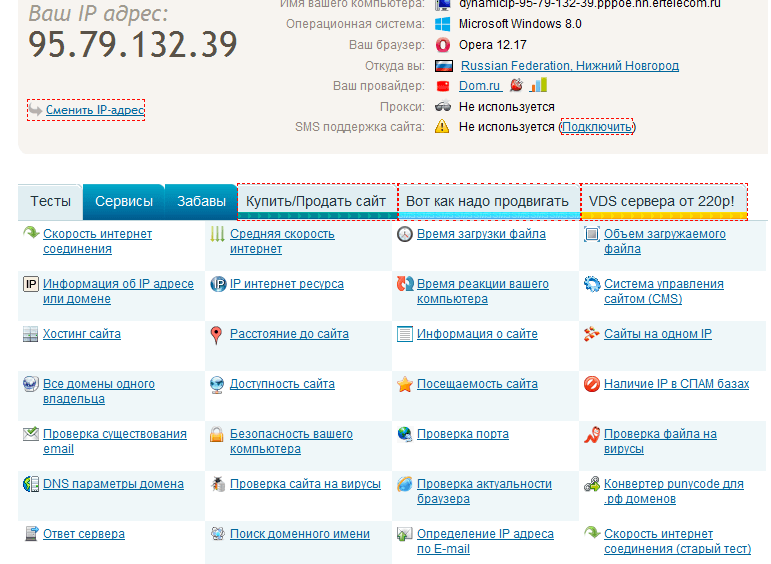
Обратите внимание на страну и провайдера в результатах. Должны соответствовать тому что заявлено у прокси-сервиса.
Если сайты не открываются вообще, проверьте правильность адреса и порта. Одна цифра не та и ничего не работает.
Если открываются но IP старый, возможно браузер использует свои настройки прокси в обход системных. В Chrome это не проблема, он берёт системные. А вот Firefox нужно проверить отдельно: Настройки, Основные, Параметры сети.
Как отключить прокси
Надоело или что-то сломалось? Отключаем.
Идём тем же путём: Параметры, Сеть и Интернет, Прокси-сервер. Выключаем переключатель "Использовать прокси-сервер". Всё.
Если настраивали через панель управления, там тоже снимаем галочку.
После отключения рекомендую перезапустить браузер. Иногда старые настройки кэшируются и нужно "встряхнуть" программу.
Вывод
Настройка прокси в Windows дело пяти минут когда знаешь где искать. Параметры, Сеть и Интернет, Прокси-сервер, адрес, порт, сохранить. Для HTTP/HTTPS прокси этого достаточно.
Сложности начинаются с авторизацией и SOCKS, там нужны дополнительные инструменты. Но для базовых задач, обход блокировок, смена IP, работа с гео-ограниченным контентом, системных настроек хватает.
Главное найти надёжный прокси-сервис и правильно ввести данные. Остальное Windows сделает сама.

